Es ist tatsächlich möglich, auf einem Android-Smartphone oder -Tablet das PC-Betriebssystem Windows 95 zu verwenden. Sie benötigen dazu eine spezielle Version des Emulators „Bochs“ und eine Image-Datei eines installierten Windows 95. Beides können Sie auf unserer Web-Site herunterladen: www.androidmag.de/tipps/trick-windows-95-am-smartphone-oder-tablet-starten

1) Windows-Image kopieren
Das Windows-Image liegt in Form einer Zip-Datei namens „win95sd.zip“ vor. Entpacken Sie diese Datei auf dem PC. Sie finden in ihr einen Ordner mit dem Namen „SDL“. Kopieren Sie diesen Ordner in das Stammverzeichnis der Speicherkarte Ihres Smartphones.
2) Speicherort
Sie können das Kopieren erledigen, indem Sie das Smartphone über ein USB-Kabel mit dem PC verbinden. (Bei Smartphones ohne Speicherkarte – wie das Nexus S oder das Galaxy Nexus – kopieren Sie den „SDL“-Order in das Root des internen Smartphone-Speichers.)
3) Quellen erlauben
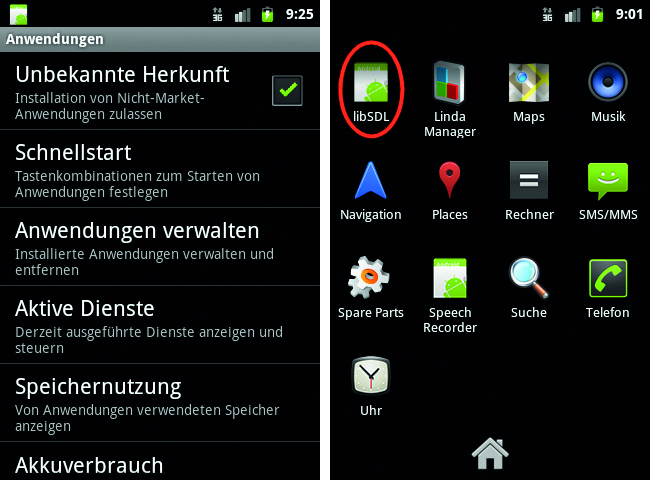
Installieren Sie anschließend den Emulator Bochs auf dem Smartphone (in Form der Datei „SDLapp.apk“). Damit dies funktioniert, müssen Sie im Programm „Einstellungen“ > „Anwendungen“ die Option „Unbekannte Herkunft“ einschalten. (Bei Android 4: „Sicherheit“ > „Unbekannte Herkunft“.)
4) Emulator starten
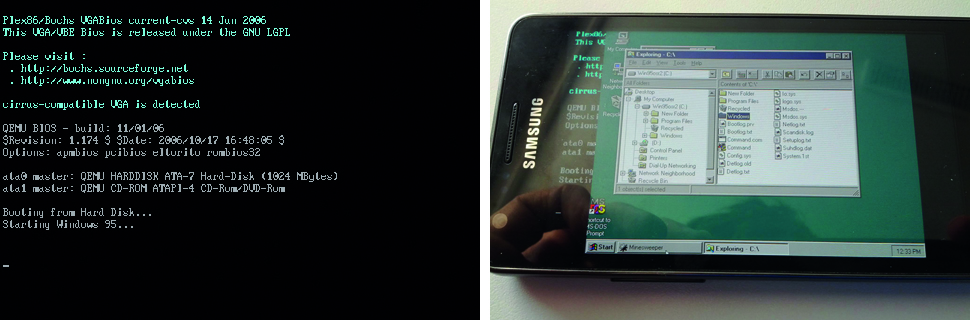
Sie finden den installierten Emulator in der Apps-Liste Ihres Smartphones oder Tablets unter dem Namen „libSDL“. Der Emulator ist bequemerweise bereits so konfiguriert, dass er, wenn Sie ihn durch Antippen seines Symbols aufrufen, automatisch das Betriebssystem Windows 95 startet.
5) Knifflige Bedienung
Die Bedienung von Windows 95 ist etwas mühselig: Sie können Symbole nicht direkt antippen, sondern müssen den Mauszeiger durch Ziehen des Fingers über den Bildschirm an die gewünschte Stelle bewegen – und dann noch einmal auf den Bildschirm tippen, um einen Klick mit der linken Maustaste zu simulieren.
6) Windows korrekt beenden
Immerhin können Sie aber die Tastatur, die Bildschirmtastatur und (falls vorhanden) die Richtungstasten Ihres Smartphones verwenden, um den emulierten PC zu bedienen. Es ist übrigens ratsam, Windows ordnungsgemäß über den Startmenü-Eintrag „Shut down“ zu beenden. Andernfalls beklagt sich Windows beim nächsten Starten.
Die vollständige Anleitung sowie alle Apps findet ihr hier.